





UBNT Detector أو UBNT Device Discovery Tool هي اداة من انتاج شركة UBIQUITI المختصة باجهزة الوايرليس، وظيفتها إنها (تكتشف) كل اجهزة UBNT المربوطة بالشبكة الداخلية (مثل النانو ستيشن NanoStation و البور ستيشن PowerStation .. إلخ) .. و تعطيك معلومات عنها و تسمح لك بالتحكم بها. و هي تمثل اداة قيمة و مفيدة جدا تغنيك أحيانا عن الكثير من العمل اليدوي و خصوصا في حالة إنك نسيت أو لا تعرف الـ IP الخاص بجهاز الـ UBNT الخاص بك.
يمكن تلخيص فوائد هذه الاداة الكاشفة كالاتي
- تتيح لك أن تعرف هل إن جهازك مربوط فعلا بالشبكة .. و هل إنه شغال بصورة طبيعية؟
- أن تعرف كم و ما هي عدد أجهزة UBNT المربوطة في الشبكة
- أن تعرف الايبي IP الرئيسي و الثانوي لكل جهاز UBNT مرتبط بالشبكة.
- أن تعرف نوعية الاجهزة (و بضمنها جهازك) المربوطة بالشبكة
- أن تعرف رقم الجهاز (الـ MAC أو Hardware Adress) الخاص لكل جهاز مربوط بالشبكة
- أن تعرف إسم الجهاز (System name) الذي سمي به جهازك او بقية الاجهزة في الشبكة
- أن تعرف اصدار سوفت وير جهازك (Firmware Versions)
- ان تعرف مدة اشتغال جهازك (يعني منذ اخر عملية تشغيل له ما يسمى بالـ Uptime)
- أن تعمل اعادة اقلاع لجهازك أو اي جهاز اخر في الشبكة .. على شرط إنك تعرف اسم المستخدم و كلمة المرور لذلك الجهاز.
اولا .. عليك بتحميل الاداة من هذا الرابط من موقع UBNT مباشرة
http://www.ubnt.com/downloads/discov...overy-v2.3.zip
أو من المرفقات في نهاية الموضوع
سوف يتم تحميل ملف مضغوط لديك .. استخلص محتوياته داخل فولدر
الملفات الموجودة داخل الملف هي:
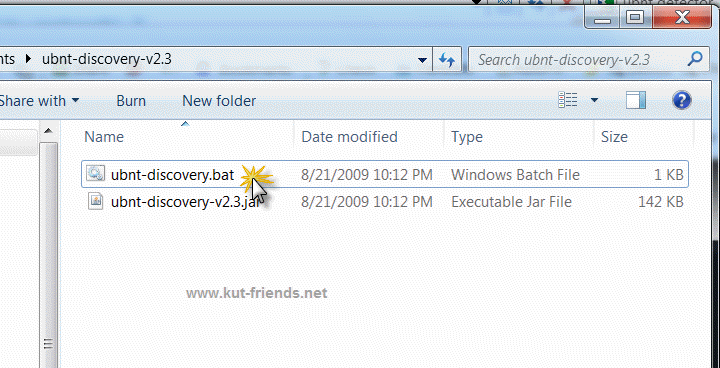
- ubnt-discovery.bat و هو ملف ويندوز تنفيذي صغير. (Windows Batch file) وظيفته هي اعطاء الايعاز للجافا المنصبة على جهازك لكي تشغل الملف الثاني ادناه
- ubnt-discovery-v2.3.jar و هو ملف جافا تنفيذي (واضح من امتداده Jar ) و هو الذي يقوم فعليا بالعمل
شاهد الصورة لتعرف الملفات و اي واحد منها تضغط عليه
.
.
بالنسبة إليك .. كل ما عليك هو أن تضغط دبل كلك على الملف الاول لتشتغل الاداة:
تذكر .. يجب أن تكون الـ JAVA منصبة على جهازك .. إذا لم تكن منصبة لن تعمل لديك هذه الاداة .. لتحميل الجافا توجه إلى الموقع الرسمي لتحميلها على هذا الرابط:
http://www.java.com/
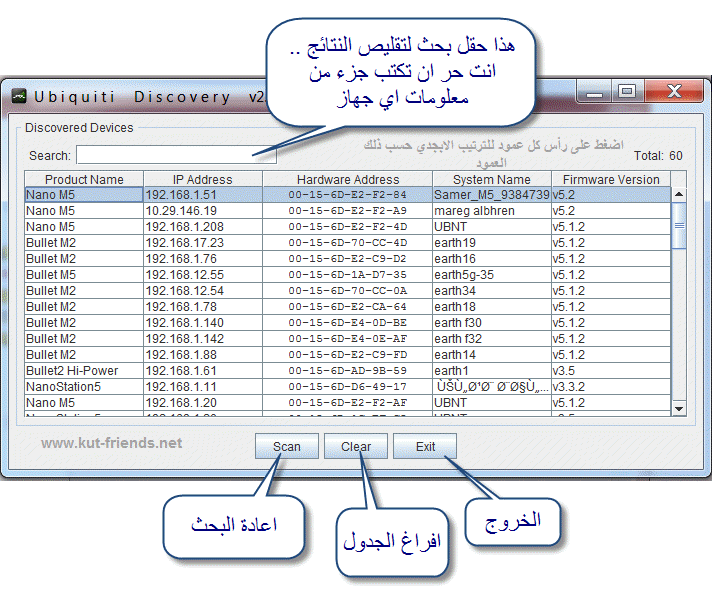
بعد أن ضغطنا على الملف الاول الانف الذكر .. سوف تنفتح الواجهة . فيها قائمة للأجهزة من نوع UBNT المربوطة بالشبكة .. لاحظ:
.
.
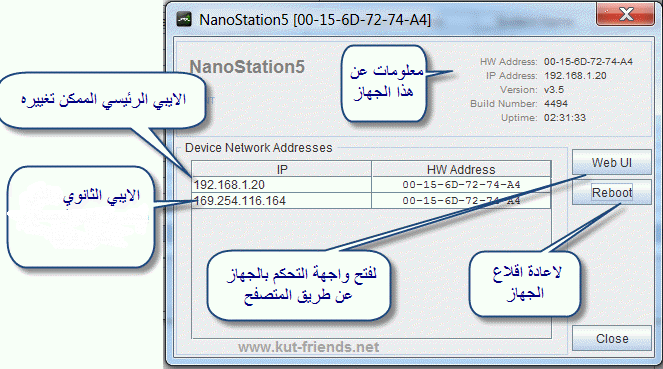
الان .. لنضغط على اي جهاز من الاجهزة التي "كشفتها" الادة .. لننتقل إلى النافذة التالية:
معلومات عامة عن أجهزة UBNT
مما لا يعرفه الكثيرون .. إن لكل وحدة جهاز UBNT سواء كان نانو ستيشن بانواعه .. او AirGrid او PowerStation أو LiteStatoin .. إلخ .. يوجد هنالك IP ثانوي الذي هو بورت الـ wan .. و هذا البورت يستلم الايبي من الشبكة التي يحاول النانو الاتصال بها وإذا لم يحصل على ايبي فسيقوم بتوليد ايبي عشوائي مثل هذا الذي في الصورة ادناه.. هذا مفيد جدا في حالة كوننا لا نستطيع أن ندخل إلى الجهاز عن طريق الايبي الرئيسي كونه متشابه مع ايبيات اجهزة UBNT الاخرى المرتبطة بالشبكة نفسها.
ملاحظات:
للتحكم بجهاز UBNT عن طريق متصفح الانترنيت الذي تستخدمه .. يجب أن يكتب في حقل العنوان للمتصفح Address Bar الـ IP الخاص بجهازك (الايبي الحقيقي أو الثانوي)
سواء اخترت أن تدخل عن طريق الايبي الرئيسي او الثانوي .. يجب أن تغير الايبيات التي تعطيها لكارت الشبكة المتصل به جهازك في حاسبتك ضمن المدى. .. معنى (ضمن المدى) إن الارقام يجب ان تكون نفسها عدا الرقم الاخير (من 0 إلى 255) .. مثلا
الـ IP الخاص بجهازك هو 192.168.1.20
يجب عليك أن تعطي IP لحاسبتك مثلا : 192.168.1.40
لاحظ .. غيرنا فقط الرقم الاخير فجعلناه 40 ..ممكن طبعا جعله اي رقم من 0 إلى 255 (عدا الـ 20) في حالة مثالنا
و إذا كان IP جهاز هو: 166.170.139.70
يجب عليك أن مثلا ان تعطي IPهو : 166.170.139.71
و هكذا
إذا لم تفعل ذلك .. لن تستطيع فتح نافذة التحكم عن طريق المتصفح
إذا دخلت .. سوف يطلب منك اسم المستخدم و كلمة المرور:
إسم المستخدم الافتراضي لكل اجهزة UBNT هو ubnt
الباسورد او كلمة المرور لكل اجهزة UBNT هي ubnt
الـ IP الرئيسي الافتراضي لكل اجهزة UBNT هو 192.168.1.20
بصورة نموذجية .. الحالة الوحيدة التي ستحتاج فيها إلى ترسيت الجهاز اليدوي للجهاز عن طريق زر الاسترجاع (Manual Resetting via Reset Switch) هي إذا كنت قد نسيت أو لا تعرف اسم المستخدم/كلمة المرور للدخول إلى الجهاز .. بعد عمل الـ Reset سوف يعود اسم المستخدم/كلمة المرور إلى الافتراضي المذكور اعلاه، و بالطبع كذلك كل اعدادات الجهاز الأخرى .. بالطبع نحتاج إلى عمل ترسيت للجهاز إذا حصل هنالك خلل في نظام الجهاز (السوفت وير) مما يجعلك غير قادرا على الولوج إليه او استخدامه .. حتى بمعرفتك لاسم المستخدم و كلمة المرور
أرجو ان تكون هذه المعلومات عن اجهزة UBNT قد نالت رضاكم .. و اي سؤال انا بالخدمة
 رد مع اقتباس
 المشاركة الأصلية كتبت بواسطة Suzana